
Cách Sửa Lỗi Video Và Âm Thanh Không Đồng Bộ Trong Camtasia Trên Windows
Meta description:
Tìm hiểu cách sửa lỗi video và âm thanh không đồng bộ sau khi ghi hình bằng Camtasia trên Windows. Hướng dẫn chỉnh âm thanh, đồ họa hiệu năng cao và tối ưu hệ thống.
Slug SEO đề xuất:
sua-loi-video-am-thanh-khong-dong-bo-camtasia-windows
Alt text ảnh đề xuất:
Hướng dẫn sửa lỗi video và âm thanh không đồng bộ trong Camtasia trên Windows
Vì Sao Video Và Âm Thanh Không Đồng Bộ Trong Camtasia?
Video và âm thanh không đồng bộ trong Camtasia thường xảy ra khi máy tính không xử lý kịp tín hiệu hình ảnh và âm thanh trong quá trình ghi màn hình. Nguyên nhân phổ biến là do tài nguyên hệ thống bị quá tải, thiết lập âm thanh chưa phù hợp, driver chưa được cập nhật hoặc Camtasia chưa được cấu hình để dùng đồ họa hiệu năng cao.
Nói đơn giản, khi CPU, GPU hoặc phần cứng máy tính không đủ khả năng xử lý dữ liệu ghi hình theo thời gian thực, âm thanh có thể bị lệch so với video sau khi quá trình ghi hoàn tất.
Cách Sửa Lỗi Video Và Âm Thanh Bị Lệch Trong Camtasia Trên Windows
Dưới đây là các bước khắc phục bạn nên thực hiện lần lượt. Sau mỗi bước, hãy thử ghi lại một đoạn video ngắn để kiểm tra xem âm thanh và hình ảnh đã đồng bộ chưa.
Bước 1: Kiểm Tra Và Chỉnh Lại Thiết Lập Âm Thanh Windows
Camtasia hoạt động ổn định hơn khi thiết bị âm thanh trên máy tính được cấu hình ở tốc độ lấy mẫu phù hợp. Với nhiều trường hợp, bạn nên kiểm tra thiết lập âm thanh của micro và âm thanh hệ thống trước khi ghi hình.
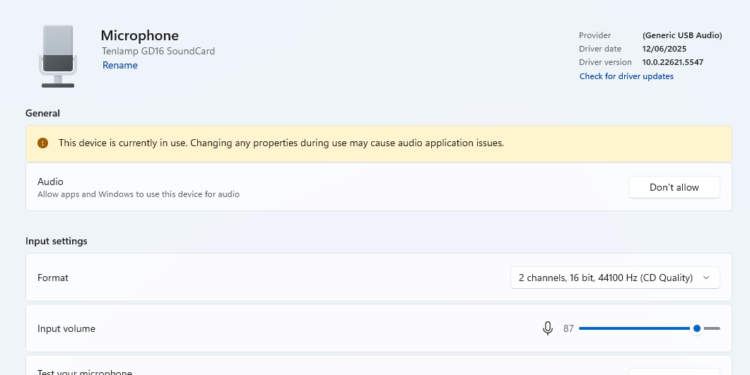
Cách chỉnh tốc độ lấy mẫu âm thanh
- Mở Control Panel trên Windows.
- Chọn Sound.
- Vào tab Recording nếu bạn muốn chỉnh micro.
- Vào tab Playback nếu bạn muốn chỉnh âm thanh hệ thống.
- Chọn thiết bị âm thanh đang sử dụng.
- Nhấp vào Properties.
- Mở tab Advanced.
- Tại mục Default Format, chọn 16 bit, 44100 Hz (CD Quality).
- Nhấn Apply, sau đó chọn OK.
Sau khi hoàn tất, hãy đóng Camtasia và mở lại trước khi ghi thử video mới.
Bước 2: Thiết Lập Camtasia Dùng Đồ Họa Hiệu Năng Cao
Nếu máy tính có GPU rời hoặc nhiều tùy chọn xử lý đồ họa, bạn nên đặt Camtasia ở chế độ High Performance. Điều này giúp phần mềm có thêm tài nguyên để xử lý video trong quá trình ghi và chỉnh sửa.
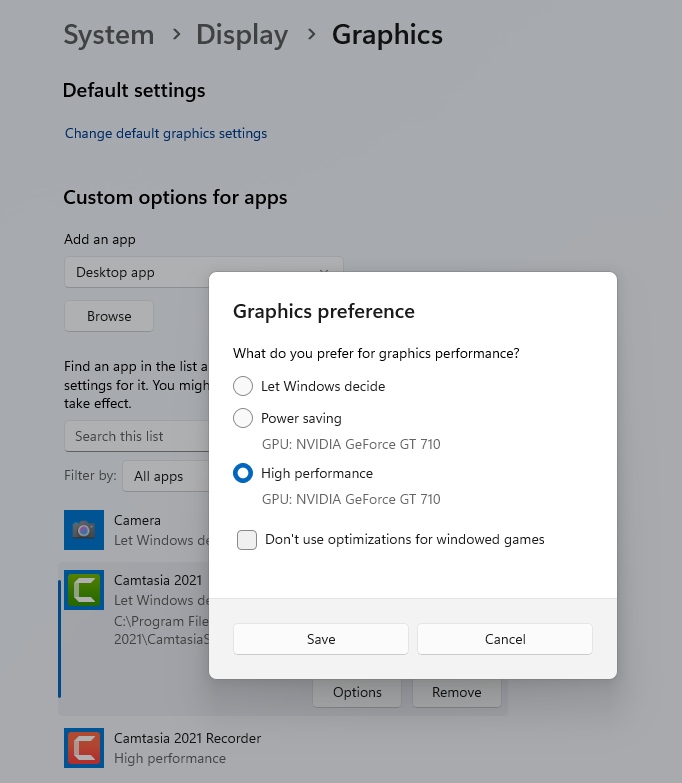
H3: Cách bật đồ họa hiệu năng cao cho Camtasia
- Nhấp vào Start Menu trên Windows.
- Chọn Settings.
- Vào System.
- Cuộn xuống và chọn Graphics Settings.
- Ở mục chọn ứng dụng, chọn Desktop App.
- Nhấp Browse.
- Tìm đến thư mục cài đặt Camtasia:
C:\Program Files\TechSmith\Camtasia 20XX
Trong đó, 20XX là số phiên bản Camtasia bạn đang sử dụng. - Chọn CamtasiaStudio.exe, sau đó nhấp Add.
- Nhấp Options.
- Chọn High Performance.
- Nhấn Save.
- Lặp lại các bước trên và thêm tiếp CamRecorder.exe.
- Với CamRecorder.exe, cũng chọn High Performance.
Thiết lập này giúp cả trình chỉnh sửa Camtasia và trình ghi màn hình Camtasia Recorder sử dụng tài nguyên đồ họa tốt hơn.
Bước 3: Giảm Tải Cho Máy Tính Trước Khi Ghi Hình
Nếu lỗi âm thanh bị lệch vẫn xảy ra, máy tính có thể đang bị quá tải trong lúc ghi hình. Bạn nên giảm bớt các tác vụ nền để Camtasia hoạt động ổn định hơn.
Những việc nên làm trước khi ghi hình
Đóng các ứng dụng không cần thiết như trình duyệt nhiều tab, phần mềm chỉnh sửa ảnh/video, ứng dụng họp trực tuyến hoặc game. Nếu có thể, hãy ghi màn hình ở khu vực nhỏ hơn thay vì ghi toàn màn hình. Bạn cũng nên giảm độ phân giải hoặc giảm tốc độ khung hình nếu video không cần chất lượng quá cao.
Cách này giúp CPU, RAM và GPU có thêm tài nguyên để xử lý video và âm thanh đồng thời.
Bước 4: Cập Nhật Driver Và Windows
Driver âm thanh, driver đồ họa hoặc hệ điều hành lỗi thời có thể khiến Camtasia xử lý tín hiệu không ổn định. Vì vậy, bạn nên kiểm tra và cập nhật các thành phần quan trọng trước khi ghi hình dài.
Các driver nên cập nhật
Bạn nên cập nhật driver card đồ họa, driver âm thanh, driver webcam nếu có sử dụng webcam, và các bản cập nhật Windows mới nhất. Sau khi cập nhật, hãy khởi động lại máy tính rồi kiểm tra lại Camtasia.
Bước 5: Kiểm Tra Webcam Nếu Ghi Hình Kèm Camera
Nếu bạn ghi màn hình kèm webcam, lỗi lệch âm thanh có thể đến từ webcam hoặc thiết lập camera. Webcam có độ phân giải quá cao hoặc driver không ổn định có thể làm video bị trễ so với âm thanh.
Cách tối ưu webcam khi dùng Camtasia
Hãy thử giảm độ phân giải webcam, đóng các ứng dụng khác đang dùng camera, cập nhật driver webcam và khởi động lại máy tính trước khi ghi. Nếu dùng webcam ngoài, hãy cắm trực tiếp vào cổng USB của máy tính thay vì qua hub chia cổng.
Bước 6: Ghi Thử Một Đoạn Ngắn Trước Khi Quay Video Dài
Trước khi ghi một video dài, hãy quay thử khoảng 30–60 giây. Sau đó, phát lại trong Camtasia để kiểm tra xem âm thanh và hình ảnh có khớp nhau không.
Việc ghi thử giúp bạn phát hiện lỗi sớm, tránh mất thời gian quay lại toàn bộ nội dung.
Câu Trả Lời Nhanh Cho Tìm Kiếm Bằng Giọng Nói
Làm sao sửa lỗi âm thanh và video bị lệch trong Camtasia?
Để sửa lỗi âm thanh và video bị lệch trong Camtasia, hãy chỉnh thiết bị âm thanh Windows về 16 bit, 44100 Hz, đặt CamtasiaStudio.exe và CamRecorder.exe ở chế độ đồ họa hiệu năng cao, giảm tải hệ thống, cập nhật driver và ghi thử video ngắn trước khi quay chính thức.
Câu Hỏi Thường Gặp Về Lỗi Âm Thanh Không Đồng Bộ Trong Camtasia
Tại sao âm thanh bị chậm hơn video trong Camtasia?
Âm thanh có thể bị chậm hơn video khi máy tính không đủ tài nguyên xử lý trong lúc ghi hình. CPU, GPU, RAM hoặc driver không ổn định đều có thể gây ra tình trạng này.
Có nên chỉnh âm thanh về 44100 Hz khi dùng Camtasia không?
Có. Thiết lập 44100 Hz thường giúp âm thanh ổn định hơn khi ghi hình và chỉnh sửa trong Camtasia.
Chế độ High Performance có giúp Camtasia chạy mượt hơn không?
Có. Khi đặt Camtasia ở chế độ High Performance, Windows sẽ ưu tiên tài nguyên đồ họa tốt hơn cho phần mềm, giúp giảm hiện tượng giật, trễ hoặc lệch âm thanh.
Tôi có cần khởi động lại Camtasia sau khi đổi thiết lập không?
Có. Sau khi thay đổi thiết lập âm thanh hoặc đồ họa, bạn nên đóng và mở lại Camtasia. Trong một số trường hợp, nên khởi động lại máy tính để thay đổi có hiệu lực đầy đủ.
Kết Luận
Lỗi video và âm thanh không đồng bộ trong Camtasia trên Windows thường liên quan đến tài nguyên hệ thống, thiết lập âm thanh, đồ họa hoặc driver. Cách xử lý hiệu quả là kiểm tra tốc độ lấy mẫu âm thanh, bật đồ họa hiệu năng cao cho Camtasia, giảm tải máy tính, cập nhật driver và ghi thử trước khi quay video dài.
Thực hiện lần lượt các bước trên sẽ giúp Camtasia ghi hình ổn định hơn và hạn chế tình trạng âm thanh bị lệch so với video.